Last Updated on 07.01.2024 by tauroskiff
Широкоформатная программа для записи экрана Фрапс – с вирусами или безопасно?
Fraps – это одна из лучших программ для записи видео с компьютерного экрана. Но могут ли возникнуть проблемы с безопасностью при использовании этой программы? Давайте разберемся.
Во-первых, необходимо внимательно установить Fraps. При установке программы, обязательно отключите галочку для установки дополнительных панелей инструментов браузера или рекламного программного обеспечения. Такие программы могут содержать вредоносные элементы и негативно сказаться на безопасности вашего компьютера.
Во-вторых, после установки Fraps следует обновить программу до последней версии. Обновления часто включают исправления ошибок и улучшения в области безопасности. Затем, переустановите антивирусный сканер и выполните полное сканирование системы для обнаружения вредоносных программ или файлов.
Если вы обнаружите что-то подозрительное, сразу удаляйте или карантинируйте вредоносные файлы. В случае, если вредоносные программы все равно остаются на компьютере, то в корне проблемы может быть не Fraps, а другие программы или сбой в операционной системе.
Fraps – внешний вид программы
При запуске Fraps вы увидите небольшое окно программы, которое можно перемещать по экрану и изменять его размеры, чтобы оно не мешало вам в работе. Верхняя часть окна содержит основные функции и информацию, связанную с записью и тестированием системы.
Основная панель Fraps имеет несколько вкладок, которые предоставляют различные функции и настройки. Вкладка “General” позволяет выбрать язык программы, изменить поведение Fraps при запуске компьютера, а также проверить обновления программы.
Вкладка “Movies” предоставляет возможность выбрать папку для сохранения видеозаписей Fraps, задать формат видео (AVI или MP4) и изменить частоту кадров для записи. Здесь вы также можете настроить горячие клавиши для начала/остановки записи и снятия снимка экрана.
Кроме того, Fraps имеет некоторые дополнительные функции, такие как снятие скриншотов в играх и отображение количества занимаемого места на диске при записи видео.
В целом, Fraps имеет простой и понятный внешний вид, который делает его полезной утилитой для тех, кто хочет записывать видеоигры и делать снимки экрана на компьютере.
Заключение
В завершение можно сказать, что программа Fraps представляет собой полезную утилиту для записи видео и создания скриншотов на компьютере. Она отличается простым интуитивным интерфейсом и низкими требованиями к системным ресурсам.
Однако, при установке Fraps следует быть внимательным, чтобы избежать установки вредоносных файлов на компьютер. Для этого рекомендуется скачивать программу только с официального сайта и сканировать ее антивирусным программным обеспечением.
Если в процессе установки Fraps вы обнаружите какие-либо подозрительные файлы или сообщения, следует немедленно прервать установку и переустановить операционную систему для полной очистки компьютера.
Fraps не является вирусом, однако существуют программы-шпионы и кейлоггеры, которые могут использовать эту утилиту для незаметного сбора информации. Поэтому, для защиты личных данных, также следует использовать антивирусные программы, регулярно обновлять базы данных вредоносных программ и проходить сканирование файлов.
Fraps также предоставляет возможность настройки разрешения и формата записываемого видео, а также отображение счетчика FPS. Если вы заметите падение производительности компьютера при запуске Fraps, рекомендуется изменить настройки для более эффективной работы.
В случае потери или удаления файлов, записанных с помощью Fraps, вы можете восстановить их с помощью различных программ для восстановления данных.
Итак, Fraps – это полезная утилита для записи видео и создания скриншотов, которая обладает рядом полезных функций и простым интерфейсом. Важно использовать ее с осторожностью и соблюдать меры безопасности, чтобы избежать потери данных и защитить компьютер от вредоносного ПО.
Какие функции есть у программы Fraps?
1. Запись видео
С помощью Fraps вы можете записывать видео в высоком качестве с экрана вашего компьютера. Программа позволяет записывать видео со звуком и сохранять его в формате AVI. У вас также есть возможность настроить количество кадров в секунду и разрешение видео.
2. Снятие скриншотов
Fraps также предоставляет возможность делать скриншоты с экрана компьютера. Вы можете выбрать, в каком формате сохранить изображения (например, BMP, JPG или PNG) и выбрать место, где они будут сохранены.
Другие функции, связанные с записью и снятием скриншотов, включают следующее:
- Отображение числа кадров в секунду на экране
- Назначение специальной клавиши для начала записи видео или снятия скриншота
Эти функции делают Fraps удобным инструментом для записи видеоигр или создания скриншотов для различных целей.
Однако, несмотря на свою полезность, Fraps может стать объектом интереса для вредоносных программ. Помните, что существует риск загрузить крякнутый или троянский файл, когда пытаетесь скачать программу с неофициальных источников.
В целях безопасности рекомендуется использовать официальный сайт разработчика для скачивания последней версии Fraps. Перед запуском программы убедитесь, что файл fraps.exe не является вредоносным. Вы можете воспользоваться антивирусными программами или онлайн-сканерами, такими как Reimage или General Security.
Если вы обнаружили, что ваша версия Fraps содержит вирусы или программы-шпионы, рекомендуется удалить ее с вашего компьютера и сменить жесткий диск. Для удаления программы вы можете воспользоваться встроенным в Windows инструментом “Очистка диска” (cleanmgr).
Какие ограничения есть у бесплатной версии Fraps?
Первое ограничение заключается в том, что в бесплатной версии Fraps отображается водяной знак сверху нижнего левого угла экрана во время записи. Этот знак будет видим на снятых скринах и видеофайлах, что может ограничить их использование в определенных ситуациях.
Еще одно ограничение связано с размером записываемого видеофайла в формате AVI. Бесплатная версия Fraps позволяет записывать видеофайлы размером не более 30 секунд. Если ваш ролик превышает это ограничение, то придется записывать его отдельными фрагментами и затем монтажировать.
Также необходимо помнить, что бесплатная версия Fraps не будет проверять исполняемые файлы на наличие вредоносных программ. Это означает, что если вы скачаете программу-шпион или троянский конь, Fraps не обнаружит их и не предупредит вас. Поэтому необходимо быть осторожным и загружать программы только с доверенных источников.
В отличие от платной версии, Fraps Free не предоставляет возможность записывать звук во время игры или съемки. Если вам необходимо записывать звуковые эффекты, комментарии или другие звуки во время игры, вам придется использовать сторонние программы.
Одним из ограничений бесплатной версии Fraps является отсутствие возможности менять формат записываемых файлов. В бесплатной версии Fraps вы сможете делать снимки только в формате BMP, а видео записываться в формате AVI. Если вам необходимо использовать другие форматы, например, MP4 или MOV, вы должны выбрать платную версию Fraps или использовать сторонние программы для конвертации.
Кроме перечисленных ограничений, Fraps Free не предоставляет возможность записывать видео в разрешении выше 768х576 пикселей. Если вам требуется запись видео с более высоким разрешением, вам также придется приобрести платную версию Fraps.
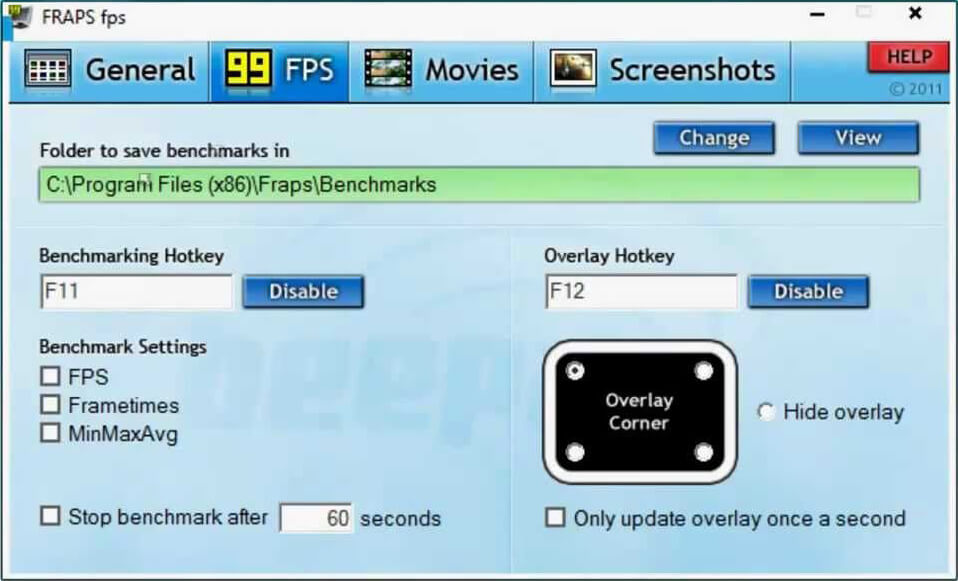
Если вы испытываете какие-либо ошибки в работе программы или хотите что-то изменить, вы можете воспользоваться вкладкой “General Settings” (Общие настройки) и изменить настройки программы, нажав на кнопку “Change” (Изменить). Здесь вы можете изменить горячую клавишу для записи или изменить путь сохранения файлов.
Заключение
В целом, бесплатная версия Fraps предоставляет некоторые возможности для записи видео и снятия скриншотов во время игры. Однако, она имеет свои ограничения в виде водяного знака на видео и снимках, ограничения продолжительности видеофайлов, отсутствия проверки на вредоносные программы, невозможности записи звука, ограничения по форматам и разрешениям записей.
Если вам важны эти опции, то вам лучше приобрести платную версию Fraps или воспользоваться другими программами, которые могут предложить больше возможностей без ограничений.
Как установить крякнутую версию Фрапс без вирусов

Итак, вы решили установить крякнутую версию Фрапс без вирусов на вашу систему. Возможно, вы уже слышали о некоторых проблемах с этим программным обеспечением, но есть способы установить его безопасно и без вредоносных программ.
Шаг 1: Удалить предыдущие версии Фрапс
Перед установкой новой крякнутой версии Фрапс, обязательно удалите все предыдущие версии программы с вашего компьютера. Для этого найдите исполняемый файл программы (обычно называется fraps_ru.exe) и удалите его с помощью команды “удалить” на вашем компьютере.
Шаг 2: Скачать и проверить крякнутую версию Фрапс
Скачайте крякнутую версию Фрапс с надежного и проверенного ресурса. Перед установкой обязательно проверьте файл на наличие вирусов с помощью антивирусной программы. Используйте только актуальные и обновленные версии антивирусного программного обеспечения.
Шаг 3: Установка Фрапс
Запустите скачанный файл установки и следуйте инструкциям на экране. Затем выберите позицию установки Фрапс на вашем жестком диске.
Шаг 4: Русификация Фрапс
После установки, Фрапс будет работать на английском языке. Если вы хотите изменить его на русский язык, вам нужно скачать и установить русификацию Фрапс. Это дополнение добавляет русский интерфейс и функции в программу.
Шаг 5: Проверка наличия вирусов
После установки и русификации Фрапс, проверьте программу еще раз на наличие вирусов с помощью вашего антивирусного программного обеспечения. Также рекомендуется проверить программу с помощью онлайн-сервисов проверки файлов на вирусы.
Как русифицировать fraps для windows?
Для того чтобы русифицировать fraps, вам потребуется выбрать русский язык при установке программы. При этом обратите внимание, что дополнительные файлы для русификации могут занимать дополнительное место на диске.
Если вы уже установили fraps на компьютер, но выбрали английский язык, есть несколько способов сменить язык на русский. Один из способов – переустановить программу с выбором русского языка в настройках установщика.
Если вы не хотите переустанавливать fraps, вы также можете скачать русифицированную версию программы-шипиона fraps_ru.exe, после чего заменить файлы оригинальной версии на русифицированные. Обычно это можно сделать путем перетягивания файлов в папку с установленной программой.
После успешной русификации fraps, вы сможете использовать все функции программы на русском языке, включая захват экрана, запись видеороликов и звукозапись. Интерфейс программы также будет на русском языке.
Отметим, что при установке программы-шифиона fraps_ru.exe может возникнуть проблема с правами доступа. В таком случае, перед запуском установки, необходимо выполнить следующие действия:
- Откройте командную строку, нажав сочетание клавиш Win + R и вводом команды “cmd”.
- В командной строке введите команду “msconfig” и нажмите Enter.
- Перейдите на вкладку “General” и выберите “Selective startup”.
- Снимите флажок с пункта “Load startup items”.
- Нажмите “Apply” и “OK”.
Теперь вы можете запустить установку fraps_ru.exe без проблем. После установки не забудьте изменить настройки обратно в msconfig и перезагрузить компьютер.
В случае, если вы обнаружите на своем компьютере какие-либо вредоносные программы-шпионы после установки fraps или загрузите крякнутую версию программы, рекомендуется выполнить следующие действия:
- Запустите программу Malwarebytes для проверки компьютера на наличие вредоносных программ.
- После завершения проверки удалите обнаруженные программы-шпионы.
- Удалите fraps, переустановите его и проверьте компьютер снова.
Таким образом, русификация fraps позволит вам использовать все функции программы на русском языке. При этом, будьте осторожны при выборе источников загрузки файла для русификации, чтобы избежать установки вредоносных программ на свой компьютер.
Какие настройки есть у русской версии?
Русская версия фрапса предлагает всем пользователям широкий набор настроек для обеспечения безопасности и защиты от вредоносных программ. Не забывайте, что вирусы могут потерять вашем компьютере данные или даже вызвать проблемы с его работой.
Установка и обновление
Перед установкой фрапса, скачайте его с официального сайта. Во время установки вам будет предложено выбрать язык – выберите русский. При установке обязательно включите поддержку фрапса для вашего браузера, чтобы иметь возможность пользоваться программой на полную мощность.
Тогда, когда вы установили фрапс, обязательно проверьте параметры безопасности настроек. Давайте рассмотрим некоторые из наиболее распространенные в настройках фрапса.
Параметры безопасности
Фрапс представляет собой программу с проверкой вирусов. Включение этой проверки помогает защитить вашу систему от троянских программ и вредоносных кодов. В настройках фрапса, вы найдете панель безопасности, где витрина следующие настройки:
1. Автоматическое обновление: Включение этого параметра позволяет автоматически обновлять фрапс с поддержкой новых функций безопасности. Это очень важно, чтобы всегда иметь последнюю версию программы.
2. Автоматическое удаление вирусов: Этот параметр указывает фрапсу автоматически удалять обнаруженные вирусы без потери пользовательских данных. Очень полезный параметр для поддержания безопасности вашего компьютера.
Вы также можете изменять настройки безопасности вручную, выбирая папку для проверки на вирусы, а также указывая исключения или включения для определенных файлов или программ.
Комментарий о работе фрапса
Фрапс с вирусами или нет – это очень серьезная тема для пользователей. Важно пользоваться русской версией фрапса и устанавливать его с официального сайта, чтобы избежать возможных проблем. Если у вас есть проблема с фрапсом, переустановите его или обратитесь за поддержкой. Не забывайте удалять старые версии фрапса перед установкой новой, чтобы избежать конфликтов программ.
Как скачать крякнутый fraps на русском языке
Только помните, что официальная версия Fraps является платной. Однако, если вы ищете способ скачать крякнутую версию программы на русском языке, будьте осторожны. Существуют риски скачать крякнутый Fraps с вредоносными программами, которые могут навредить вашему компьютеру.
Как установить крякнутую версию Fraps на русском языке?
Если вы всё же решили использовать крякнутую версию Fraps вместо покупки лицензии, будьте готовы к возможным последствиям. Вот некоторые шаги, которые вы можете предпринять, чтобы скачать и установить крякнутый Fraps версии на русском языке:
- Используйте надежный источник для скачивания крякнутого Fraps, например, проверенный торрент-трекер или сайт с хорошей репутацией.
- Перед установкой обязательно проверьте файл на наличие вредоносных программ, используя антивирусное ПО, такое как Malwarebytes.
- Закройте все программы и окна, связанные с Fraps.
- Запустите установочный файл fraps_ru.exe и следуйте инструкциям установщика.
- Помните, что крякнутая версия Fraps может содержать вредоносные программы или изменения в системе, которые могут вызвать неисправность или нежелательное поведение компьютера.
Как настроить и использовать крякнутый Fraps
После успешной установки крякнутой версии Fraps вы можете начать использовать программу для создания снимков экрана или записи видео. Основное окно Fraps отображает информацию о FPS (количество кадров в секунду) и позволяет выбрать место сохранения файлов, формат записываемого видео и другие настройки.
Не забывайте, что крякнутая версия Fraps может иметь ограничения или недоступные функции, которые есть в официальной версии. Также помните, что использование крякнутой версии Fraps является незаконным и может противоречить законам о защите авторских прав.
Если у вас возникли проблемы или вы хотите включить поведение программы Fraps, которое не доступно в крякнутой версии, рекомендуется приобрести лицензию на официальную версию программы. Это также обеспечит вас поддержкой со стороны разработчика и устранение любых проблем вы возможно столкнетесь.
Что такое fraps.exe?
Несмотря на свою полезность, fraps.exe может появляться вредоносные версии, содержащие вирусы или другие вредоносные программы. В этом случае он может вызывать различные проблемы и приводить к сбоям в работе компьютера.
Оригинальный исполняемый файл fraps.exe, выпущенный VeriSign, является безопасным и не содержит вирусов. Однако, если вы загрузили fraps_ru.exe или любую другую файловую копию, есть риск, что она может быть инфицирована вредоносной программой.
Пользуясь fraps.exe, пользователи могут легко делать скриншоты и записывать видео прохождения игр. Программа также позволяет изменять различные параметры и настройки, указывая показывает ли она количество кадров на мониторе. Отличается она горячую скриншот и вкладку movies, где можно указывать размер и формат записываемых файлов.
Если у вас возникли проблемы с fraps.exe, следует проверить, нет ли вирусов или других вредоносных процессов, связанных с этим файлом. Также помогает исправить ошибки связанные с fraps.ru.exe и русификатором. Если у вас есть проблема, связанная с fraps.exe, вы можете пользоваться различными инструментами для исправления этой проблемы или переустановить программу.
Fraps.exe безопасен, или это вирус или вредоносная программа?
Fraps-программа, разработанная соображениями безопасности и с учетом удобства пользователей. В отличие от многочисленных крякнутых версий, Fraps с официального сайта имеет поддержку и дополнительные настройки безопасности.
Она не содержит вирусов и не является вредоносной. Если у вас возникли сомнения по поводу Fraps.exe, вы можете воспользоваться методом проверки данных о программе с помощью проводника. Для этого в проводнике выберите файл fraps.exe, нажмите правую кнопку мыши и выберите “Свойства”. В открывшейся панели перейдите на вкладку “Цифровые подписи” и нажмите на кнопку “Подробнее”. Если в этом окне отображается информация о компании VeriSign, вы можете быть уверены в безопасности исполняемого файла Fraps.exe.
Вирусов нет и при правильной установке на вашем компьютере не появятся. Однако Fraps.exe может быть удален при работе с некоторыми программами безопасности, например Reimage, которые обнаруживают определенные файлы как потенциально вредоносные. Если вам необходимо использовать Fraps для записи видео, вы можете добавить его в список доверенных файлов вашей антивирусной программы или временно отключить программу безопасности.
Важно помнить о правилах безопасности при работе с Fraps. Не скачивайте и не устанавливайте крякнутую версию программы, так как это может привести к инфицированию вашего компьютера. Проверяйте файлы на вирусы перед их запуском, так как даже безопасная программа может стать носителем вредоносных данных. Установите антивирусное ПО и регулярно обновляйте его.
Fraps.exe – это безопасный и полезный файл, который помогает улучшить вашу производительность при записи и захвате видео с экрана. Убедитесь, что вы скачиваете его только с официального сайта Fraps и следуйте инструкциям по установке. Пользуйтесь Fraps с удовольствием и безопасностью!
Могу ли я удалить или удалить fraps.exe?
Если у вас возникли проблемы с этим приложением или вы хотите освободить место на жестком диске, вы можете рассмотреть возможность удаления или удаления fraps.exe.
Удаление fraps.exe:
Удаление fraps.exe означает удаление всей программы Fraps, включая все его файлы и данные на вашем компьютере. Если вы решите удалить fraps.exe, помните, что удалятся также все сохраненные записи, скриншоты и другие данные, созданные с помощью Fraps.
Удаление fraps.exe из программы и компьютера:
Для удаления fraps.exe вы можете следовать инструкциям, предоставленным разработчиками приложения. Для этого обычно необходимо открыть “Панель управления”, выбрать “Добавить или удалить программу” (в Windows 10 – “Система > Приложения и функции”) и найти Fraps в списке установленных программ. Затем выберите приложение и нажмите кнопку “Удалить”.
Будьте внимательны при удалении файлов и следуйте предоставленным инструкциям. Возможно, вам потребуется ввести пароль администратора или предоставить разрешения для удаления файлов и данных.
Удаление fraps.exe без установки программы:
Если вы хотите удалить только исполняемый файл fraps.exe без удаления всего приложения Fraps, вы можете найти его местоположение установки и удалить его вручную. Обычно это будет в папке “Program Files” или “Program Files (x86)” в папке установки Fraps. Будьте осторожны при удалении файлов, так как это может повредить работу программы или вызвать проблемы с системой.
Если вы не уверены, можете ли вы безопасно удалить fraps.exe или хотите сохранить некоторые данные, рекомендуется создать резервную копию файлов и данных перед удалением. Тогда вы сможете восстановить их в случае необходимости.
Помните, что fraps.exe является частью программы Fraps и не является вредоносной или вирусной. Однако, как с любыми программами, всегда следует быть осторожными при скачивании и установке программ из ненадежных источников.
Распространенные сообщения об ошибках в fraps.exe
Часто пользователи видят такое сообщение об ошибке – “Fraps не может записывать в данный момент, продолжите запись?”. Это сообщение появляется, когда Fraps уже работает и записывает видео или снимает скриншоты. Чтобы продолжить запись, нужно закрыть окно программы и затем нажать кнопку “Да”.
Если fraps.exe не отвечает или зависает, можно попробовать выполнить следующие действия:
- Закрыть все другие программы и окна, которые могут использовать ресурсы компьютера.
- Переустановить Fraps, чтобы исправить любые проблемы с исполняемым файлом.
- Проверить компьютер на наличие вирусов с помощью антивирусных программ, таких как Malwarebytes.
Другая распространенная ошибка, связанная с параметрами fraps.exe, – “Change capture hotkey” (Изменить горячую клавишу захвата). Для решения этой проблемы можно попробовать следующие действия:
- Нажать на кнопку “Change” (Изменить), чтобы выбрать новую клавишу захвата.
- Изменить частоту съемки видео или размер скриншотов в настройках Fraps.
Если fraps.exe все равно вызывает проблемы, включая троянские программы или другое вредоносное ПО, то следует переустановить программу с официального сайта или проверить целостность файла fraps.exe с помощью специальных программ, таких как Resmon.
Затем можно попробовать решить проблемы вручную, с помощью функций редактирования реестра операционной системы или настроек программы. Очень важно проверить любые изменения в реестре, чтобы не создать дополнительные проблемы на компьютере.
Как исправить fraps.exe
1. Проверьте размер fraps.exe и убедитесь, что он соответствует ожидаемому размеру. Если размер файла отличается от ожидаемого, вы можете попробовать скачать fraps.exe снова и заменить его текущую версию.
2. Убедитесь, что fraps.exe был загружен из официального источника или надежного дистрибутива, чтобы избежать скачивания испорченной версии файла. Файл fraps.exe, предлагаемый на официальном сайте Fraps или других доверенных ресурсах, должен быть безопасным для использования.
3. Если fraps.exe находится в нестандартном местоположении или вы получаете сообщение об ошибке, указывающее на fraps_ru.exe или другой похожий файл, попробуйте проверить программу с помощью антивирусной программы или антишпионского программного обеспечения. Возможно, что ваша система заражена вирусом или вредоносным ПО.
4. Если вы не можете запустить fraps.exe или у вас возникают проблемы с его выполнением, попробуйте отключить некоторые из опций и функций программы Fraps. Некоторые функции могут загружать компьютер и ухудшать производительность.
5. Если проблема с fraps.exe по-прежнему существует, попробуйте восстановить файлы программы Fraps с помощью инструмента “Отображение файлов” в Windows. Помните, что эта опция может быть полезна только тогда, когда fraps.exe принадлежит установленной программе Fraps.
В итоге, исправление проблем с fraps.exe может быть легким или требовать дополнительных действий. Попробуйте каждый из предложенных способов, и, если ни один из них не помог, обратитесь к технической поддержке или форумам, чтобы получить более конкретные инструкции по вашей конкретной ситуации.
Обновлено апреля 2020 года
Когда речь заходит о программе Fraps, многие пользователи задаются вопросом, можно ли заражаться вирусами при ее использовании. В данной статье мы подробно рассмотрим эту проблему и дадим полезные рекомендации.
Fraps – это популярная утилита для Windows, представляющая собой инструмент для capture видео и снимка экрана во время работы компьютера. Однако, как и любая другая программа, она может иметь свои недостатки и быть засоренной вирусами.
Новые версии Fraps часто выпускаются для улучшения безопасности и исправления ошибок. Процесс обновления программы осуществляется с помощью функции обновления в самой утилите. Программа автоматически сканирует вашу систему, и если обнаружит вирусы или другие проблемы, предложит удалить или восстановить исполняемый файл fraps_ru.exe.
Также важно знать, что в Fraps есть опция записи звука, и если вы работаете со звукозаписью, то можете установить русификатором для программы, чтобы сделать ее на вашем родном языке.
Основное местоположение исполняемого файла Fraps можно указать при установке программы, и вы всегда можете проверить его на наличие вирусов в разделе “Безопасность” вашего антивируса.
Немного о параметрах программы Fraps. Окно утилиты предлагает отображение нескольких полей данных, связанных с процессами и программами на вашем компьютере. Если вы хотите узнать больше об отдельных процессах, вы можете нажать на поле с ними и увидеть дополнительные параметры.
Если у вас возникла проблема с запуском Fraps или вы обнаружили ошибки при работе программы, то в первую очередь рекомендуется проверить наличие обновлений. Обновления часто исправляют ошибки и добавляют новые функции.
Загрузите или переустановите fraps.exe

Что ж, давайте разберемся в этом вопросе. Как вы знаете, fraps.exe – это исполняемый файл основной программы fraps. Функция fraps состоит в том, чтобы позволить вам записывать видео с экрана вашего компьютера, а также захватывать изображения в формате BMP. Таким образом, fraps.exe полезна и легко устанавливается на ваш компьютер.
Если у вас возникли проблемы в процессе установки или запуска fraps.exe, то рекомендуется переустановить программу. Для этого можно удалить файл fraps.exe из его текущего местоположения и скачать последнюю версию fraps с официального сайта. Установка fraps.exe происходит очень легко и устанавливает также все необходимые компоненты для его работы.
Когда fraps установлен, вам необходимо настроить его для работы с вашей системой. Это можно сделать, выбрав настройки в основном меню программы. Здесь вы можете указать местоположение файла записываемых изображений, изменить разрешение и формат видео, а также указать горячую клавишу для начала и остановки записи.
Итак, установка fraps.exe осуществляется в режиме установки программы, как и большинство других программ. Особое внимание следует обращать на место, куда fraps будет установлен, чтобы не удалять другие программы или данные на вашем компьютере.
Помните, что fraps имеет разные функции и поведение на разных компьютерах. Некоторые пользователи могут столкнуться с проблемами в работе fraps, например, с высокой нагрузкой на систему или с неправильной работой определенных функций.
Проверка fraps.exe на наличие вирусов
Чтобы проверить, содержатся ли в fraps.exe вирусы или другие вредоносные программы, вы можете воспользоваться специальными антивирусными программами. Они могут сканировать fraps.exe и сообщить вам, если найдут какие-либо угрозы или подозрительные файлы.
Однако помните, что fraps.exe является подлинным исполняемым файлом программы fraps, который разработан и выпущен VeriSign, поэтому в большинстве случаев он не должен содержать вирусов или других вредоносных программ. Если ваша антивирусная программа сообщает о выявлении угроз в fraps.exe, то возможно она дает ложные срабатывания и рекомендуется обратиться в техническую поддержку антивирусной программы для уточнения информации.
Аккуратный способ удалить fraps.exe
Если вы все же решили удалить fraps.exe с вашего компьютера, то для этого вам потребуется деинсталлятор fraps. Вы можете найти его в настройках вашей операционной системы. Просто выполните поиск по имени fraps в разделе “Деинсталляция программ”. Далее, следуйте инструкциям деинсталлятора, чтобы полностью удалить fraps.exe и все связанные с ним файлы с вашего компьютера.
Если у вас возникли проблемы с деинсталляцией fraps.exe, вы также можете воспользоваться командной строкой и удалить fraps.exe вручную. Для этого выполните следующие шаги:
- Откройте командную строку в режиме администратора.
- Перейдите в папку, где находится fraps.exe.
- Введите команду “del fraps.exe” и нажмите Enter.
После выполнения этих шагов fraps.exe будет удален с вашего компьютера.
Надеюсь, эта информация была полезна для вас. Загрузите или переустановите fraps.exe и наслаждайтесь его функциями. Если у вас возникнут еще вопросы или проблемы, не стесняйтесь задавать комментарии. Удачи!
Вот так, вы сможете исправить ошибки, связанные с fraps.exe
Использование программы Fraps может вызывать ошибки, которые могут повлиять на безопасность вашего компьютера. Если вы столкнулись с такими проблемами, вот несколько рекомендаций, как их исправить.
1. Проверьте, что у вас установлена безопасная версия Fraps
Пользователям рекомендуется загружать Fraps только с официального сайта разработчика и не скачивать его с других источников. Неправильно скачанный или скомпрометированный fraps_ru.exe файл может содержать вирусы или другой вредоносный код, который может навредить вашему компьютеру.
2. Проверьте наличие обновлений и установите их
Разработчики Fraps регулярно выпускают обновления, которые исправляют ошибки и улучшают работу программы. Проверьте наличие обновлений на официальном сайте Fraps и установите их. Это может помочь исправить проблемы, связанные с fraps.exe.
3. Проверьте наличие вирусов на вашем компьютере
Некоторые антивирусные программы могут обнаруживать fraps.exe файл как потенциально опасный или содержащий вирусы. Если вы испытываете проблемы с Fraps или компьютером в целом, рекомендуется запустить проверку на вирусы с помощью антивирусных программ, таких как Reimage или Malwarebytes.
4. Проверьте параметры и настройки Fraps
Если у вас возникают ошибки при запуске или во время работы Fraps, вам может потребоваться изменить некоторые параметры и настройки программы. Проверьте наличие опций или меню настроек, в которых можно изменить ограничения по размеру файлов, частоту записи или размер окон. Возможно, что-то из этого может вызывать ошибки.
Важно помнить, что Fraps – это инструмент для записи видео с вашего компьютера и включение его сразу при запуске может повлиять на производительность системы. В некоторых случаях может потребоваться отключение или удаление Fraps, если он вызывает слишком много проблем или снижает общую производительность компьютера.
При смене поведения Fraps или возникновении ошибок, связанных с fraps.exe, необходимо также обратить внимание на возможное наличие других программ или расширений для браузера, которые могут взаимодействовать с Fraps. Иногда они могут быть причиной конфликтов и ошибок.
Важно: Если вы не чувствуете уверенности в своих знаниях о безопасности компьютера или выполнении сложных действий, рекомендуется обратиться за помощью к профессионалам или специалистам в области информационной безопасности.
Информация о файле fraps.exe
Fraps – это бесплатная программа, которая позволяет пользователю записывать видео с экрана компьютера, а также тестировать производительность системы во время игр. Программа позволяет записывать видео в высоком разрешении и скорости, а также захватывать скриншоты экрана в формате BMP, JPG или PNG.
Fraps.exe – это исполняемый файл, который запускает программу Fraps на компьютере. Вы можете запустить программу вручную, дважды щелкнув на файле fraps.exe или используя ярлык на рабочем столе.
Местоположение файла fraps.exe обычно находится в папке Program Files на системном диске C.
Fraps.exe является частью основного распространенного программного обеспечения Fraps и не является вирусом или вредоносным файлом.
При установке Fraps на компьютер, файл fraps.exe будет установлен вместе с другими необходимыми файлами для правильной работы программы.
Дополнительные файлы, связанные с fraps.exe, такие как overlay.dll и frapsv64.sys, также могут быть установлены в системе.
Файл fraps.exe обновлен в последней версии Fraps, и это может отличаться от версий, которые были выпущены в прошлом.
Fraps.exe, который подписан VeriSign, является безопасным для использования файлом.
Проверка файла fraps.exe на возможное наличие вирусов или вредоносного кода может быть полезна, особенно если файл был получен из внешнего источника или был изменен после загрузки.
Можно проверить файл fraps.exe с помощью антивирусного программного обеспечения или инструментом проверки целостности файла, таким как resmon или другими подобными инструментами.
Обратите внимание, что бесплатная версия Fraps ограничена по функционалу и может записывать видео только до 30 секунд. Чтобы пользоваться дополнительными функциями и увеличить время записи, необходимо установить и активировать платную версию Fraps.
Также следует обратить внимание на то, что крякнутая или нелицензионная версия Fraps может содержать вирусы или другие вредоносные программы.
При удалении Fraps с компьютера также следует удалить файл fraps.exe и связанные с ним файлы для полной очистки системы.
Комментарий пользователя
Я часто использую программу Fraps для записи видео с моего экрана. Она обладает удобным и интуитивно понятным интерфейсом с поддержкой русского языка, что очень удобно для меня.
Fraps позволяет мне проверять и мониторить различные параметры моего компьютера, такие как счетчик FPS (количество кадров в секунду), загрузка ЦП, использование оперативной памяти и многое другое. Для этого я использую встроенные инструменты Fraps, такие как горячие клавиши и различные настройки.
Если мне нужно выполнить тестирование или узнать, какие-либо данные о моей системе, я могу запустить Fraps и воспользоваться утилитой resmon для мониторинга процессов и ресурсов диска.
Fraps также предоставляет мне возможность записывать видео с экрана или игр, а также делать снимки экрана или снимки с веб-камеры. Я могу указать параметры для видео, такие как размер файла и формат файла, и затем начать запись. После этого Fraps сохранит видео или изображения в указанной мной директории на диске.
Я не сталкивался с какими-либо вредоносными или рекламными приложениями, связанными с Fraps.exe. Я всегда загружаю программу с официального сайта разработчика, где она представлена как бесплатная утилита для записи видео и снятия снимков с экрана.
Fraps.exe имеет известную популярность среди пользователей, и я полагаю, что это связано с его простым интерфейсом, широким набором функций и возможностью записывать видео с высокими показателями FPS.
Если вам необходимо восстановить или проверить файл fraps.exe, вы можете выполнить очистку системы или использовать соответствующую утилиту для восстановления файла. В случае удаления fraps.exe вам необходимо будет переустановить саму программу Fraps.
Рекомендуется использовать Fraps из надежных источников, таких как официальный сайт разработчика, чтобы избежать установки каких-либо дополнительных программ или рекламных вставок.
Опция “Movies” в меню Fraps
Функция “Movies” в меню Fraps предоставляет возможность записывать видео с экрана с различными настройками и параметрами. Вы можете выбрать формат видео, размер файла и директорию для сохранения видео.
Когда вы записываете видео с помощью Fraps, появляется небольшое окно с информацией о текущей записи. Оно показывает количество кадров в секунду, размер файла и другую полезную информацию. Вы можете переместить это окно в любое место на экране или скрыть его с помощью соответствующих опций в настройках.
Опция “Movies” также предоставляет возможность записывать звук с микрофона вместе с видео, если это необходимо. Вы можете настроить уровень громкости звука и выбрать источник звука для записи.
Установка Fraps
Установка Fraps довольно проста и занимает всего несколько шагов. После скачивания установочного файла с официального сайта разработчика, вам нужно будет следовать инструкциям установщика.
Во время установки Fraps вы можете выбрать директорию для установки, а также настройки ярлыка и другие параметры. После завершения установки, Fraps будет готов к использованию.
Fraps не включает в себя кейлоггеры или какие-либо другие вредоносные программы. Если вы столкнулись с проблемами после установки Fraps, возможно, вы установили его из ненадежного источника или ваш компьютер уже был заражен вредоносными программами.
Следует также отметить, что Fraps является распространенным приложением среди геймеров и людей, которым нравится записывать видео с экрана. Однако, отметка Fraps в системном лотке и его видимость на экране могут вызывать неудобства для некоторых пользователей. Fraps предоставляет опцию для скрытия иконки в системном лотке, что может быть полезно для тех, кто не хочет видеть его там постоянно.
В итоге, Fraps – это полезная утилита для записи видео с экрана и снятия снимков с высокими показателями FPS. Он предоставляет широкие возможности для мониторинга и тестирования вашей системы, а также простой и понятный интерфейс для удобства пользователя.
Лучшие практики для исправления проблем с fraps
Проверьте наличие вредоносных программ
Перед установкой Fraps, рекомендуется просканировать свою систему на наличие вирусов и других вредоносных программ. Для этого вы можете воспользоваться антивирусными программами, такими как Malwarebytes, чтобы проверить свою систему на наличие вредоносных программ.
Избегайте сомнительных источников
При скачивании и установке Fraps, рекомендуется использовать официальные и надежные источники программного обеспечения. Избегайте скачивания программы с файловых хостингов или торрент-сайтов, так как они могут содержать вирусы или другие вредоносные программы.
Также рекомендуется быть осторожными при установке программы. Во время установки Fraps, внимательно читайте все окна и предоставляемые опции. Некоторые программные утилиты могут предложить дополнительные программы или изменить настройки вашей системы. Убедитесь, что вы внимательно проверяете все опции перед продолжением установки Fraps.
Обновляйте программу
Одной из лучших практик безопасности при использовании Fraps является регулярное обновление программы. Разработчики Fraps выпускают обновления, которые исправляют ошибки и улучшают безопасность программы. При появлении новых обновлений рекомендуется устанавливать их для обеспечения безопасной и стабильной работы Fraps.
Правильные настройки Fraps
Для избежания проблем с Fraps, рекомендуется настроить программу правильно. Проверьте настройки Fraps и установите оптимальные параметры частоты кадров и размера файлов, соответствующие вашим потребностям.
Очистка временных файлов
В процессе использования Fraps, в системе могут накапливаться временные файлы, которые занимают место на жестком диске. Чтобы предотвратить их накопление, регулярно очищайте папку, в которой хранятся файлы Fraps. Вы можете найти эти файлы в папке, указанной в настройках Fraps.
Заключение
Fraps – это полезная программа, которая представляет возможность записывать видео с экрана компьютера. Однако, существуют определенные проблемы и опасности, связанные с вредоносными программами. Чтобы избежать подобных проблем, рекомендуется использовать официальные источники для скачивания Fraps, проверять систему на наличие вредоносных программ и обновлять программу. Также, не забывайте проверять настройки Fraps и очищать временные файлы для оптимального использования программы и обеспечения безопасности вашей системы.
fraps сканер
Перед загрузкой и установкой Fraps необходимо просканировать исполняемый файл для обнаружения вредоносных программ или вирусов. Для этого можно воспользоваться различными антивирусными программами, такими как Avast, Kaspersky и др. Также можно воспользоваться онлайн-сканерами, такими как VirusTotal, для более полной проверки на вредоносные программы.
Если Fraps был загружен из официального сайта, то вероятность наличия вредоносных программ или вирусов крайне низкая. Однако, если вы загрузили Fraps с других ресурсов, может быть некоторый риск.
Если после установки Fraps вы заметили странное поведение вашей системы или обнаружили вредоносные программы, вы можете попытаться разрешить проблему с помощью следующих действий:
- Запустите программу-шпионов или антивирусную утилиту, которая поддерживается вашей операционной системой.
- Проверьте наличие обновлений для Fraps и установите последнюю версию программы.
- Выполните проверку вашего жесткого диска на наличие ошибок с помощью инструмента cleanmgr или других утилит для оптимизации системы.
- Если ничего не помогло, переустановите Fraps с официального сайта, предварительно удалив предыдущую версию.
Важно отметить, что Fraps может быть подвержен крякнутой версии программы, которая может содержать вредоносные программы. Поэтому лучше всего загружать Fraps только с официальных ресурсов.
Работая с Fraps, вы должны быть осторожными и следовать основным правилам безопасности в сети. Всегда устанавливайте антивирусное ПО, обновляйте систему и программы, не открывайте подозрительные вложения или ссылки.
Если вы испытываете проблемы с Fraps, связанные с запуском или записью, обратитесь за поддержкой на русском или английском языке к разработчикам программы или на форумы посвященным игре, в которой вы используете Fraps.
Как пользоваться интерфейсом настройки?
Интерфейс настройки программы Fraps довольно прост и интуитивно понятен. В данном разделе вы узнаете, как использовать различные функции и команды программы.
При запуске Fraps вы увидите главное окно программы. В верхней части окна находятся вкладки “General”, “Movies”, “Screenshots” и “Benchmark”. Нажав на каждую из них, вы сможете выбрать необходимые настройки для видеозаписи, снятия скриншотов и проведения теста производительности.
Вкладка “General” позволяет настроить общие параметры программы. Вы можете выбрать язык интерфейса (русский или английский), запускать Fraps вместе с системой, добавить комментарий к видео или скриншоту, а также определить путь сохранения полученных данных.
Во вкладке “Movies” вы можете настроить параметры записи видео. Здесь вы можете выбрать формат видео (AVI или стандартный Fraps) и количество кадров в секунду. Вы также можете включить отображение счетчика FPS (количество кадров в секунду) во время записи.
Настройка скриншотов осуществляется во вкладке “Screenshots”. Вы можете выбрать формат изображений (BMP, JPG или PNG), настроить функции обновления экрана и указать позицию курсора на скриншотах.
Вкладка “Benchmark” предназначена для проведения теста производительности системы. Здесь можно выбрать формат времени теста, записываться ли данные в файл и запустить тест.
Кроме простого использования интерфейса настройки Fraps, вы также можете использовать команду msconfig для отключения автоматического запуска программы при старте системы. Для этого в панели задач выберите “Запуск” и отключите Fraps.
Если вы обнаружили, что Fraps работает немного медленно или желаете переустановить программу, вам также следует проверить настройки вашей системы. Некоторые программы-шпионы или вредоносные файлы могут влиять на производительность и работу программы Fraps. Для проверки вашей системы вы можете воспользоваться антивирусными программами, такими как Malwarebytes.
Где хранятся все файлы?
Если вы установили бесплатную версию Фрапс, то по умолчанию все файлы будут храниться в папке, которая указывается во время установки. Обычно это папка “Program Files” или “Program Files (x86)” на диске C. Например, путь может выглядеть так: C:Program FilesFraps.
Если вы русифицировали Фрапс или загрузили уникальную версию программы, которая не требует установки, то файлы могут храниться в другом месте. В этом случае, перед запуском Фрапса, вам нужно будет указать местоположение этих файлов.
Всем пользователям рекомендуется устанавливать программы не только из надежных источников, но и следить за настройками установки. При установке Фрапса, вам нужно будет указать папку, где будут храниться файлы. Не забывайте про отметки около программ-шпионов или других вредоносных программ, чтобы избежать потери данных или опасности для системы.
В файловой системе вы также можете увидеть другие файлы, связанные с Фрапсом, если вы знаете их имена. Некоторые из них могут быть изображениями скриншотов, настройками программы или временными файлами, созданными Фрапсом в процессе съемки экрана или записи видео.
Видео:
FRAPS: КАК ПРАВИЛЬНО НАСТРОИТЬ ФРАПС
FRAPS: КАК ПРАВИЛЬНО НАСТРОИТЬ ФРАПС by UnusualGame 550,123 views 10 years ago 7 minutes, 49 seconds

 Загрузка...